
안녕하세요 성신씨앤에스입니다.
마이크로어큐러시 제품 비디오메타 소프트웨어 안내 영상을 제작하였습니다.
이용에 어려움을 겪거나 모르시는 부분이 있으시다면 영상을 참고, 혹은 문의주시면 친절하게 답변 드리겠습니다.
감사합니다.
제품을 측정하며 다뤄야 할 기본적인 인터페이스부터

측정하며 사용할 측정 요소 도구 및 측정 방법 도구입니다.


위와 같은 도구를 클릭하여 이미지 화면에 있는 제품을 측정할 수 있습니다.
일부 도구가 보이지 않거나 사용하지 않는 도구가 있다면 설정에서 아이콘 노출을 변경할 수 있습니다.
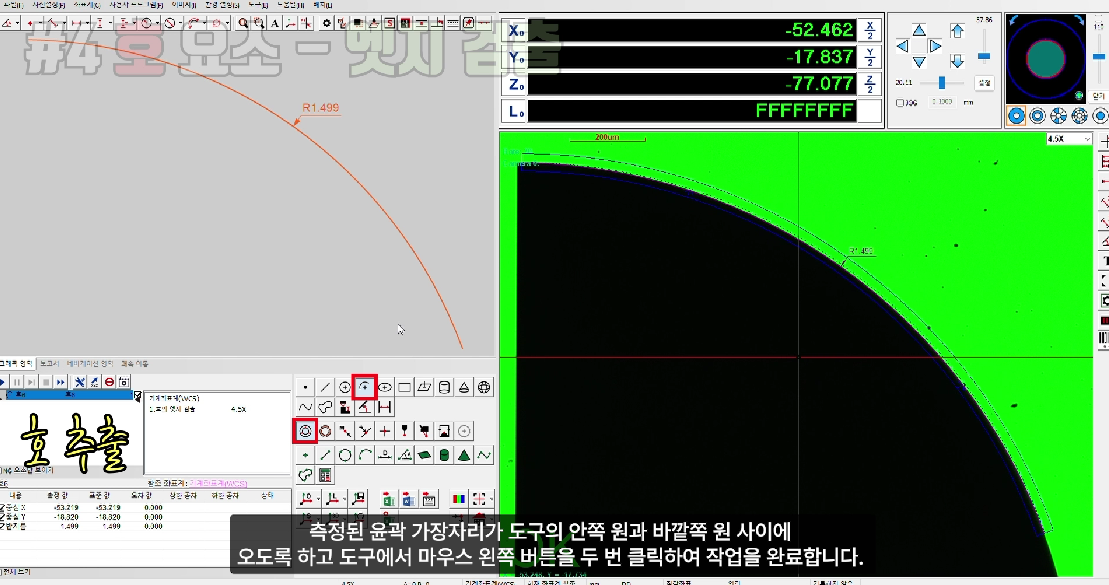
요소 측정 - 호 |
|
| ① 경계 전체를 캡처해 호 추출 | 1단계: "호" 요소 버튼과 "엣지 검출" 방법 버튼을 선택합니다. 2단계: 마우스 왼쪽 버튼을 누른 상태에서 측정된 원 중앙에서 커서를 드래그하고 (측정된 원의 가장자리에서 세 개의 다른 점을 클릭할 수도 있음) 링을 그립니다 가장자리 도구, 가장자리 도구의 화살표는 스캔 방향을 나타냅니다. 가장자리 도구에서 마우스 왼쪽 버튼을 누른 상태에서 커서를 끌어서 이동하거나 도구의 내부 및 외부 원을 드래그해 크기를 조정할 수 있습니다. 측정된 윤곽 가장자리가 도구의 안쪽 원과 바깥쪽 원 사이에 오도록 하고 도구에서 마우스 왼쪽 버튼을 두 번 클릭하여 (키보드의 스페이스바 또는 엔터키를 누를 수도 있음) 작업을 완료합니다 |
| ② 다구간 검출을 캡처하여 호 추출 | 1단계: " 호 " 요소 버튼과 "다구간 검출" 방법 버튼을 선택하고 세그먼트 수를 설정한 다음 " 확인 " 확인란을 선택합니다. 2단계: 측정된 원의 한 세그먼트 호 윤곽 가장자리를 이미지 영역으로 이동하고 호의 두 다른 지점에서 마우스 왼쪽 버튼을 두 번 클릭하면 파인드 엣지 툴이 나타나고 호 윤곽에 맞게 도구 크기와 모양을 조정하고 파인드 엣지 툴을 두 번 클릭하십시오 (스페이스 바를 누르거나 키보드의 Enter 키를 누를 수도 있음) 첫 번째 호 세그먼트를 추출합니다. 측정된 원의 다른 세그먼트를 이미지 영역으로 이동하고 동일한 방법으로 추출하면 작업을 완료할 수 있습니다. |
| ③ "윤곽"방식으로 호 추출 | 1단계: " 호 " 요소 버튼과 "윤곽" 방법 버튼을 클릭합니다. 2단계: 파인드 엣지 툴에서 마우스 왼쪽 버튼을 두 번 클릭하여 작업을 완료합니다. |
| ④ 여러 점을 캡처하여 호 추출 | 1단계: " 호 " 요소 버튼과 해당 포인트 추출 방법 버튼을 클릭하고 3개 이상을 설정한 다음 "자동" 확인란을 선택합니다. 2단계: 이미지 영역에서 측정할 원의 윤곽선으로 커서를 이동합니다. 커서의 색상이 변경되면 마우스 왼쪽 버튼을 클릭하여(키보드의 스페이스 바 또는 Enter 키를 누를 수도 있음) 첫 번째 점을 추출한 다음 동일한 방법을 사용하여 다른 점을 추출합니다. |

요소 측정 - 타원 |
|
| ① 전체 경계를 캡처하여 타원을 추출 | 1단계: "타원" 요소 버튼과 "엣지 검출" 방법 버튼을 선택합니다. 2단계: 측정할 타원의 긴 축 양 끝에서 마우스 왼쪽 버튼을 클릭한 다음 짧은 축 방향으로 커서를 이동합니다. 도구가 기본적으로 타원 프로파일에 맞춰지면 마우스 왼쪽 버튼을 두 번 클릭하여 (마우스 왼쪽 버튼을 클릭한 다음 스페이스 바 또는 키보드의 Enter 키를 누를 수도 있음) 작업을 완료합니다. |
| ② 다구간 검출을 캡처하여 타원 추출 | 1단계: "타원" 요소 버튼과 "다구간 검출" 방법 버튼을 클릭하고 최소 4개의 세그먼트를 설정한 다음 "자동" 확인란을 선택합니다. 2단계: 설정한 세그먼트 수에 따라 측정된 타원을 추출합니다. 외부 세그먼트를 이미지 영역으로 이동하여 추출할 수 있습니다 |
| ③ 여러 점을 캡처하여 타원 추출 | 1단계: "타원" 요소 버튼과 해당 포인트 추출 방법 버튼을 클릭하고 5개 이상을 설정한 다음 "자동" 확인란을 선택합니다. 2단계: 설정한 점의 수에 따라 타원의 윤곽선에서 점을 추출합니다. 이러한 점에는 타원의 4개 꼭짓점을 포함하는 것이 좋습니다. (참고: 마우스 커서의 색상이 변경될 때 마우스 왼쪽 버튼을 클릭하십시오.) |
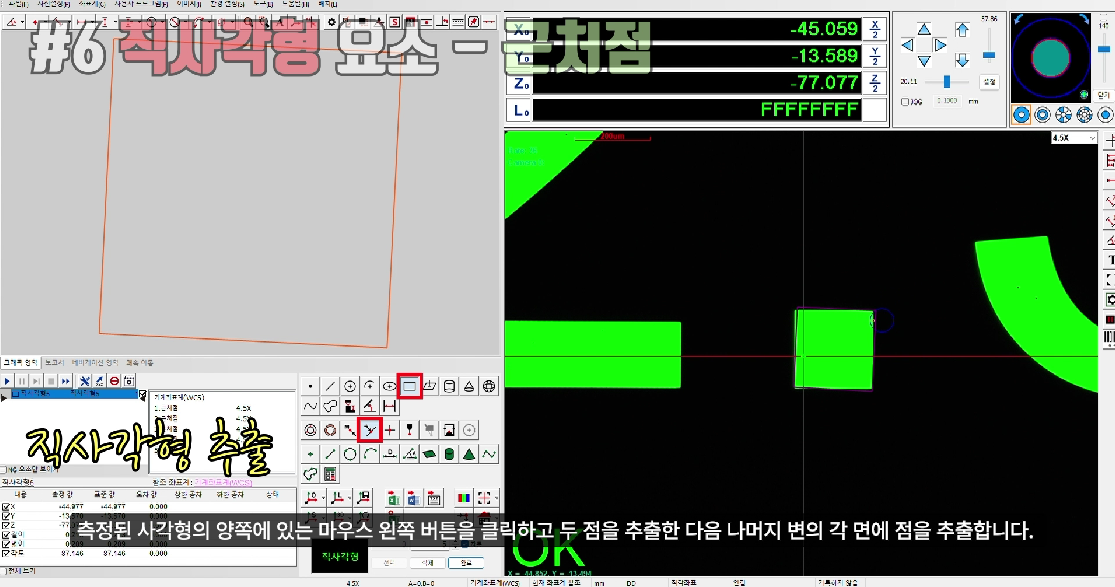
요소 측정 - 직사각형 |
|
| ① 전체 경계를 캡처하여 사각형 추출 | 1단계: "직사각형" 요소 버튼과 "엣지 검출" 방법 버튼을 선택합니다. 2단계: 측정된 사각형의 어느 한쪽 면의 두 꼭짓점에서 마우스 왼쪽 버튼을 클릭하고 커서를 반대쪽 가장자리로 이동한 다음 마우스 왼쪽 버튼을 두 번 클릭합니다(키보드의 스페이스 바 또는 Enter 키를 누를 수도 있음) 작업을 완료합니다. |
| ② 다구간 검출을 캡처하여 사각형 추출 | 1단계: "직사각형" 요소 버튼과 "다구간 검출" 방법 버튼을 클릭하고 4개 이상의 세그먼트를 설정합니다. "자동" 확인란을 선택합니다. 2단계: 측정된 사각형의 한 변 또는 두 변을 이미지 영역으로 이동하여 추출한 다음 다른 면을 이미지 영역으로 이동하여 추출합니다(참고: 직사각형의 모든 면을 추출해야 함). |
| ③ 여러 포인트를 캡처하여 사각형을 추출합니다 | 1단계: "직사각형" 요소 버튼과 해당 포인트 추출 버튼을 클릭하고 5개 이상을 설정한 다음 “자동” 확인란을 선택합니다. 2단계: 측정된 사각형의 양쪽에 마우스 왼쪽 버튼을 클릭해 점을 추출한 다음, 나머지 변의 각 면에서 점을 추출합니다. (참고: 마우스 커서의 색상이 변경될 때 마우스 왼쪽 버튼을 클릭하십시오 |
요소 측정 - 슬롯 |
|
| ① 전체 경계를 캡처하여 슬롯을 추출 | 1단계: "슬롯" 요소 버튼과 "엣지 검출" 방법 버튼을 선택합니다. 2단계: 슬롯의 한 호에 3점을 클릭하면 슬롯 파인드 엣지 툴이 나타나고 도구 크기와 방향이 측정된 윤곽에 맞도록 하고 파인드 엣지 툴에서 마우스 왼쪽 버튼을 두 번 클릭하십시오 (키보드의 스페이스바 또는 Enter 키를 누를 수도 있음) 작업을 완료합니다. |
요소 측정 - 링 |
|
| ① 전체 경계를 캡처하여 링 추출 | 1단계: "링" 요소 버튼과 "엣지 검출" 방법 버튼을 선택합니다. 2단계: 링 이미지의 내부 원 또는 외부 원에서 세 개의 다른 점을 클릭하면 링 파인드 엣지 툴이 나타나고 도구의 한 원에 커서를 놓고 마우스를 끌어 크기를 변경하고 측정된 링 이미지의 내부 및 외부 원 윤곽을 도구의 세 원 사이에 고정시킬 수 있습니다. 도구에서 마우스 왼쪽 버튼을 두 번 클릭하여(키보드의 스페이스 바 또는 Enter 키를 누를 수도 있음) 작업을 완료합니다. |
1:1 기술문의
마이크로어큐러시 - 네이버톡톡
궁금할 땐, 부담없이 물어보세요.
talk.naver.com
http://pf.kakao.com/_fxbvun/chat
마이크로어큐러시
TEL.02-2632-8249 www.miac.kr
pf.kakao.com
MICRO ACCURACY
마이크로어큐러시 Micro Accuracy
마이크로어큐러시 제품군 MICRO ACCURACY PRODUCTS
miac.kr

더보기
마이크로어큐러시/비디오메타/비젼측정기/화상측정기/영상측정기/비디오미터/MIAC/MICROACCURACY/비접촉영상/비접촉화상/비전측정기/원샷측정기/
'기술자료 > 제품영상' 카테고리의 다른 글
| [마이크로어큐러시] 비디오메타 소프트웨어 캘리브레이션 잡는 방법 (0) | 2025.07.04 |
|---|---|
| [마이크로어큐러시] 비디오메타 소프트웨어 기본 측정 요소 안내 영상 - 인터페이스 소개/점/선/원 (0) | 2025.06.27 |

